《酷狗音乐》是一款音乐软件,最近推出的动态壁纸功能让不少人直呼过瘾。顾名思义,动态壁纸就是会动的壁纸,能让手机桌面随着音乐节奏跳动起来。小编发现教程里详细列出了从搜索到设置的全部步骤,操作起来并不复杂,想体验的朋友可以跟着教程一步步操作试试看。感兴趣的网友跟着小编一同了解吧!
想要为手机增添独特的视觉效果?酷狗音乐动态壁纸就能轻松满足你!以下是详细的使用教程。
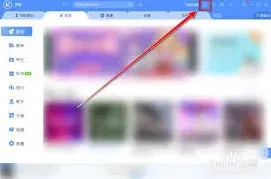
首先,确保你的手机已安装酷狗音乐应用。打开酷狗音乐,进入主界面。

在酷狗音乐界面中,找到搜索栏。输入“动态壁纸”,然后在搜索结果中浏览相关的动态壁纸资源。这里有各种风格的动态壁纸供你选择,比如音乐节奏律动类、歌手主题类等。
接下来,根据手机系统的提示进行操作。不同手机系统设置壁纸的方式略有不同,但一般都需要你在手机的“设置” – “壁纸” – “选择新壁纸”等类似路径中找到刚才从酷狗音乐获取的动态壁纸。
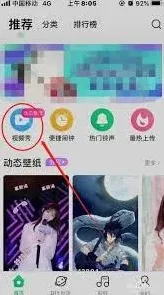
选择好壁纸后,你可以进一步调整壁纸的显示效果,如拉伸、适配屏幕等,以达到最佳的视觉呈现。
设置完成后,返回手机主屏幕,就能看到酷狗音乐动态壁纸在屏幕上生动展现啦!它会随着音乐的节奏跳动,或者呈现出与音乐相关的精彩动画,为你的手机增添别样的活力。
如果之后你想更换其他的酷狗音乐动态壁纸,只需重复上述步骤,再次在酷狗音乐中搜索并设置新的动态壁纸即可。
通过简单的几个步骤,就能轻松使用酷狗音乐动态壁纸,让你的手机桌面充满音乐的动感与魅力。无论是在闲暇时欣赏,还是在使用手机过程中感受音乐与视觉的融合,都能带来全新的体验。快来试试吧,让你的手机成为独特的音乐展示舞台!
微信酷狗音乐歌单传送方法
在酷狗音乐中传歌单是一项方便与他人分享音乐喜好的操作,以下为您详细介绍具体步骤。
首先,打开酷狗音乐应用程序。确保您已登录自己的账号,这样才能顺利进行后续操作。
当您想要分享自己创建的歌单时,进入该歌单页面。在歌单封面下方找到“分享”按钮,点击它会弹出多种分享方式。
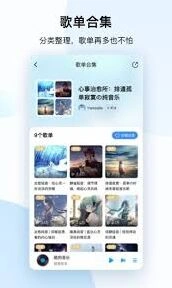
如果您想通过链接分享给好友,可选择“复制链接”选项。然后将链接发送给朋友,他们点击该链接就能在酷狗音乐中打开您分享的歌单。
若您希望通过社交平台分享,比如微信、qq 等,点击相应社交平台图标,即可直接跳转到对应的应用,编辑分享文案后发送给好友。好友点击链接就能查看您的歌单啦。
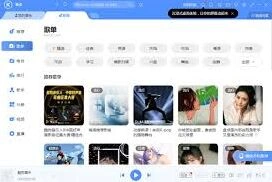
要是您想将歌单分享给使用其他音乐平台的朋友,酷狗音乐也提供了生成图片的功能。点击“生成图片”,系统会为您生成带有歌单封面、歌曲列表等信息的图片。您将图片保存后,就可以在其他社交场景中分享,朋友们即使没有酷狗音乐账号,也能通过图片大致了解歌单内容。
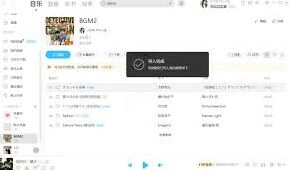
另外,如果您想接收他人分享的歌单,当您收到朋友分享的歌单链接时,点击该链接,会自动跳转到酷狗音乐,您可以选择直接打开歌单进行查看收听,也可以选择将歌单收藏到自己的账号中。
在收藏歌单后,您可以在酷狗音乐的“我的收藏”中随时找到该歌单。
如果您是酷狗音乐会员,还能享受一些特殊的分享权益。比如可以将自己的歌单分享给更多非会员用户,并且分享的歌单在一定时间内可供更多人查看和收听。
总之,在酷狗音乐中传歌单无论是分享自己的精彩收藏,还是接收他人的音乐推荐,都十分便捷。通过多样的分享方式,让您能轻松地与身边的音乐爱好者交流互动,共同探索美妙的音乐世界。您不妨赶紧试试,将自己喜爱的歌单分享给好友,一起享受音乐带来的快乐吧。
《酷狗音乐》华为音响连接快速教程
在享受音乐的过程中,将酷狗音乐播放器与华为音响连接,能带来更出色的听觉体验。下面就为大家详细介绍连接教程。
一、确认设备支持
首先要确保你的华为音响支持蓝牙连接功能,同时你的手机或其他播放设备具备蓝牙模块。
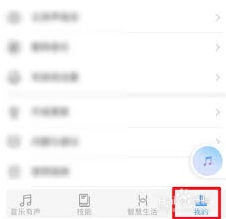
二、开启蓝牙
打开华为音响,进入蓝牙配对模式,通常是长按音响上的蓝牙配对按钮,直到指示灯闪烁,表示已准备好接收配对请求。
三、连接酷狗音乐
1. 打开手机中的酷狗音乐播放器。
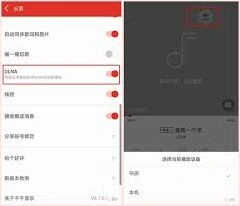
2. 点击界面右上角的“三”图标,进入设置页面。
4. 手机会自动搜索附近的蓝牙设备,找到你的华为音响名称后点击进行配对。
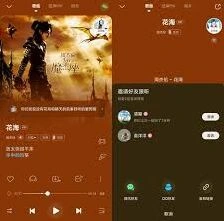
5. 配对成功后,酷狗音乐播放的声音就会通过华为音响传出。
四、其他连接方式
除了蓝牙连接,如果你使用的是华为手机,还可以通过华为音乐的“多设备协同”功能与酷狗音乐配合。具体操作如下:
1. 确保手机和音响已登录同一华为账号。
2. 在手机上打开酷狗音乐播放音乐。
3. 从手机屏幕顶部下滑打开控制中心,点击“多设备协同”图标。
4. 选择你的华为音响,即可将音乐传输到音响播放。
五、常见问题解决
1. 如果配对失败,检查音响和设备的蓝牙是否正常开启,距离是否过远,尝试重新配对。
2. 若播放时有杂音或卡顿,可尝试调整音响位置,避免信号干扰,或检查手机和音响的电量及网络状态。 通过以上步骤,你就能轻松实现酷狗音乐播放器与华为音响的连接,畅享高品质音乐啦。